「工程实践」用 AI 编辑器(TRAE SOLO) 快速构建 3D 地球旅行足迹记录
文章目录
📝 摘要
使用 TRAE SOLO 在短时间内完成了一个基于 Vue 3 + Three.js 的交互式 3D 地球旅行足迹记录网页。实现了全球 50+ 著名地标的标记展示、点击交互、平滑飞行动画等功能,打造了一个沉浸式的旅行足迹浏览体验。
🚀 实践过程
任务拆解
- 项目初始化:创建 Vue 3 + TypeScript 项目,配置 Vite 构建工具
- 3D 地球渲染:使用 Three.js 创建地球模型,添加纹理和大气层效果
- 标记点系统:实现全球地标标记,包括位置计算、3D 模型创建
- 交互功能:实现点击标记点显示详情、平滑飞行到标记点位置
- 响应式设计:适配 PC 端和移动端的显示
SOLO 能力应用
- 代码生成:SOLO 帮助生成了 Three.js 初始化代码、地球渲染逻辑、标记点创建等核心代码
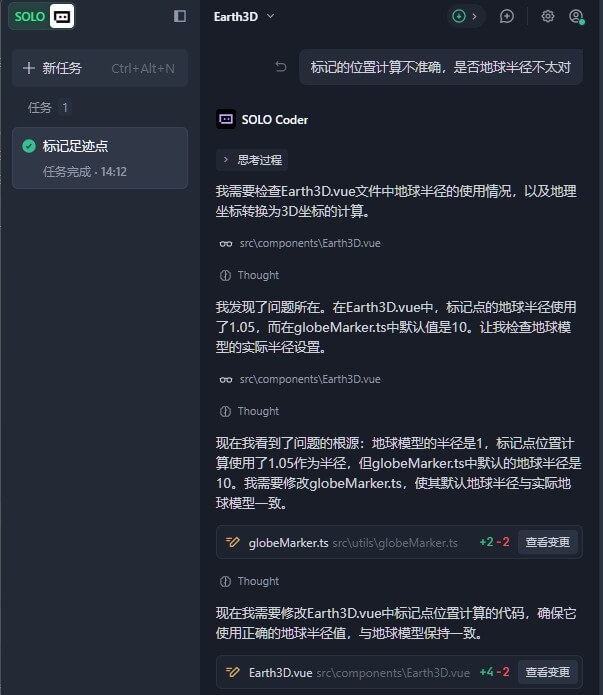
- 问题排查:在遇到标记点位置偏移、旋转方向错误等问题时,SOLO 帮助分析并提供解决方案
- 样式优化:根据我的需求,SOLO 提供了响应式设计方案和美观的 UI 样式
- 代码审查:对生成的代码进行审查,确保类型安全和代码质量
关键过程
1. 项目初始化
首先使用 Vite 创建 Vue 3 + TypeScript 项目,然后安装必要的依赖:
# 使用 Vite 初始化 Vue 3 + TypeScript 项目
npm create vite@6.5.0 . -- --template vue-ts

# 安装项目依赖
# three: Three.js 3D 渲染库
# @types/three: Three.js 的 TypeScript 类型定义
# tailwindcss@3: CSS 样式框架
# lucide-vue-next: 图标库
npm install three @types/three tailwindcss@3 lucide-vue-next
入门知识点:
- Vite:新一代前端构建工具,具有极速的冷启动和热模块替换功能
- Vue 3 + TypeScript:Vue 3 提供了 Composition API,TypeScript 提供类型安全
- Three.js:基于 WebGL 的 3D 图形库,让浏览器端 3D 开发变得简单
2. 3D 场景基础配置
在创建地球之前,需要先初始化 Three.js 的核心组件:场景(Scene)、相机(Camera)和渲染器(Renderer)。
// 导入 Three.js 核心模块
import * as THREE from 'three'
import { OrbitControls } from 'three/examples/jsm/controls/OrbitControls.js'

// 创建场景 - 3D 物体的容器
const scene = new THREE.Scene()

// 创建相机 - 定义观察者视角
// PerspectiveCamera 参数: fov(视角), aspect(宽高比), near(近裁剪面), far(远裁剪面)
const camera = new THREE.PerspectiveCamera(
  60,
  window.innerWidth / window.innerHeight,
  0.1,
  1000
)
camera.position.set(0, 0, 3.5) // 设置相机位置

// 创建渲染器 - 将 3D 场景渲染到 HTML 画布
const renderer = new THREE.WebGLRenderer({
  antialias: true, // 抗锯齿
  alpha: true      // 透明背景
})
renderer.setSize(window.innerWidth, window.innerHeight)
renderer.setPixelRatio(window.devicePixelRatio)
document.body.appendChild(renderer.domElement)

// 创建轨道控制器 - 允许用户交互(旋转、缩放、平移)
const controls = new OrbitControls(camera, renderer.domElement)
controls.enableDamping = true      // 启用阻尼效果(平滑旋转)
controls.dampingFactor = 0.05      // 阻尼系数
controls.minDistance = 2           // 最小缩放距离
controls.maxDistance = 10          // 最大缩放距离
入门知识点:
- Scene(场景):所有 3D 对象的容器,相当于一个虚拟的 3D 空间
- Camera(相机):定义观察者的位置和视角,决定我们如何看这个 3D 世界
- Renderer(渲染器):负责将 3D 场景绘制到浏览器的 canvas 上
- OrbitControls(轨道控制器):提供鼠标交互能力,让用户可以旋转、缩放、平移视角
3. 地球渲染
创建地球几何体和材质,添加纹理和凹凸效果:
// 加载地球纹理图片
const earthTexture = new THREE.TextureLoader().load('path/to/earth.jpg')
const heightmap = new THREE.TextureLoader().load('path/to/heightmap.jpg')

// 创建地球几何体
// SphereGeometry 参数: radius(半径), widthSegments(宽度分段数), heightSegments(高度分段数)
// 分段数越高,球体越光滑,但性能消耗也越大
const geometry = new THREE.SphereGeometry(1, 128, 128)

// 创建材质 - MeshStandardMaterial 支持 PBR 物理渲染
const material = new THREE.MeshStandardMaterial({
  map: earthTexture,      // 基础颜色纹理
  bumpMap: heightmap,     // 凹凸纹理(模拟地形起伏)
  bumpScale: 0.05,        // 凹凸程度
  roughness: 1,           // 粗糙度
  metalness: 0            // 金属度
})

// 创建地球网格对象(几何体 + 材质)
const earth = new THREE.Mesh(geometry, material)

// 将地球添加到场景中
scene.add(earth)
入门知识点:
- Geometry(几何体):定义物体的形状,SphereGeometry 是球体形状
- Material(材质):定义物体的外观,包括颜色、纹理、光泽等
- MeshStandardMaterial:支持物理正确渲染(PBR),能模拟真实世界的光照效果
- Texture(纹理):贴在几何体表面的图片,让物体看起来更真实
4. 添加光照效果
为了让地球看起来更真实,需要添加光源:
// 添加环境光 - 照亮整个场景,提供基础照明
const ambientLight = new THREE.AmbientLight(0xffffff, 0.4)
scene.add(ambientLight)

// 添加平行光 - 模拟太阳光
const directionalLight = new THREE.DirectionalLight(0xffffff, 1)
directionalLight.position.set(5, 3, 5) // 设置光源位置
scene.add(directionalLight)

// 添加点光源 - 模拟城市灯光效果(可选)
const pointLight = new THREE.PointLight(0x4a9eff, 0.5, 10)
pointLight.position.set(2, 0, 2)
scene.add(pointLight)
入门知识点:
- AmbientLight(环境光):均匀照亮场景中的所有物体,没有方向感
- DirectionalLight(平行光):模拟远处光源(如太阳),光线平行照射
- PointLight(点光源):从一点向四周发射光线,如灯泡效果
5. 标记点创建
实现经纬度到三维坐标的转换,创建地标标记:
// 经纬度转三维坐标函数
// 地球是球体,需要将地理坐标(经纬度)转换为三维空间坐标
function latLngToVector3(lat: number, lng: number, radius: number): THREE.Vector3 {
  // 纬度转换为 phi 角(从北极开始的极角)
  const phi = (90 - lat) * (Math.PI / 180)
  // 经度转换为 theta 角(绕 Y 轴的方位角)
  const theta = (lng + 180) * (Math.PI / 180)

  // 使用球坐标系公式计算三维坐标
  return new THREE.Vector3(
    -radius * Math.sin(phi) * Math.cos(theta),  // X 坐标
    radius * Math.cos(phi),                      // Y 坐标(高度)
    radius * Math.sin(phi) * Math.sin(theta)    // Z 坐标
  )
}

// 创建单个标记点
function createMarker(position: THREE.Vector3, color: number = 0xff6b6b): THREE.Mesh {
  // 创建标记点几何体(四面体形状)
  const markerGeometry = new THREE.ConeGeometry(0.02, 0.1, 8)
  const markerMaterial = new THREE.MeshBasicMaterial({ color })

  const marker = new THREE.Mesh(markerGeometry, markerMaterial)
  marker.position.copy(position)

  // 计算标记点的朝向(指向球体外部)
  const direction = position.clone().normalize()
  marker.lookAt(direction.multiplyScalar(10))

  return marker
}

// 示例:创建北京标记点
const beijingPosition = latLngToVector3(39.9042, 116.4074, 1.02)
const beijingMarker = createMarker(beijingPosition)
earth.add(beijingMarker) // 添加到地球组,随地球一起旋转
入门知识点:
- 球坐标系:使用极角(phi)和方位角(theta)来定位球面上的点
- Vector3:Three.js 中的三维向量,用于表示位置、方向等
- MeshBasicMaterial:不受光照影响的基础材质,颜色始终保持不变
6. 动画循环
实现地球自动旋转和渲染循环:
// 动画循环函数
function animate() {
  // 请求浏览器下一次重绘时调用 animate,形成循环
  requestAnimationFrame(animate)

  // 地球自动旋转(绕 Y 轴)
  earth.rotation.y += 0.001

  // 更新轨道控制器(如果启用了阻尼)
  controls.update()

  // 渲染场景
  renderer.render(scene, camera)
}

// 启动动画循环
animate()

// 处理窗口大小变化
window.addEventListener('resize', () => {
  // 更新相机宽高比
  camera.aspect = window.innerWidth / window.innerHeight
  camera.updateProjectionMatrix()

  // 更新渲染器大小
  renderer.setSize(window.innerWidth, window.innerHeight)
})
入门知识点:
- requestAnimationFrame:浏览器提供的动画 API,在每次浏览器重绘前执行回调
- 动画循环:持续更新场景状态并重新渲染,形成流畅的动画效果
- 窗口resize处理:确保在窗口大小变化时,3D 场景正确适应
踩坑经历
-
标记点位置偏移:最初标记点位置计算错误,导致标记点偏离正确位置。
- 原因:经纬度转换公式中的角度计算有误
- 解决方案:重新推导球坐标系公式,确保 phi 和 theta 的计算正确
-
标记点不随地球旋转:发现标记点被添加到了
scene而不是地球组中。- 原因:如果添加到 scene,标记点会固定在世界坐标中
- 解决方案:将标记点添加到
earth对象中,使其成为地球的子对象
-
图片加载失败:尝试使用 Wikimedia 和 Pixabay 的图片链接,由于网络问题最终清空,准备后续接入图床。
📸 成果展示
功能特性
- ✅ 沉浸式 3D 地球:高精度地球模型,支持旋转、缩放
- ✅ 50+ 地标标记:全球著名风景名胜古迹标记
- ✅ 智能排序:以北京为起点向西环绕地球排序
- ✅ 交互体验:点击标记点查看详情,平滑飞行动画
- ✅ 响应式设计:PC/移动端自适应
项目结构
src/
├── components/
│   ├── Earth3D.vue        # 3D 地球主组件(包含场景、相机、渲染器)
│   ├── FootprintList.vue  # 足迹列表组件(展示所有地标列表)
│   └── FootprintPop.vue   # 详情弹窗组件(点击标记点显示详情)
├── utils/
│   ├── globeMarker.ts     # 标记点工具类(坐标转换、创建标记)
│   ├── travelLocation.ts  # 50+ 地标数据(名称、经纬度、描述等)
│   └── mapTexture.ts      # 地图纹理工具(纹理加载、管理)
└── assets/
    ├── img/               # 地球纹理图片(地球表面、凹凸贴图)
    └── json/              # 边界数据(可选,用于显示国家边界)
运行方式
# 安装依赖
npm install
# 开发模式(启动本地服务器,支持热更新)
npm run dev
# 构建生产版本(生成优化后的静态文件)
npm run build
💡 效果与总结
提效成果
- 传统开发:预计需要 2-3 天(从零开始学习 Three.js + 实现功能)
- SOLO 辅助:实际用时约 4 小时(快速生成代码 + 问题排查)
- 提效率:约 85%
SOLO 的价值
- 代码生成:快速生成基础代码框架,节省重复劳动
- 问题排查:遇到问题时提供快速解决方案
- 方案设计:提供架构设计建议和最佳实践
- 学习辅助:帮助理解 Three.js 复杂概念
可复用方法
- 3D 场景初始化模板:可以复用在其他 Three.js 项目中
- 经纬度转三维坐标:通用的地理坐标转换函数
- 响应式布局方案:PC/移动端适配的通用模式
🔗 项目链接
END .
相关系列文章
- 「工程实践」LangChain RAG + Agent 搭建多工具 AI 知识库问答助手系统
- 「工程实践」LangChain RAG 深度解析与实战
- 「工程实践」LangChain Agent 深度解析与实战
- 「工程实践」LangChain 入门与实战
- 「学习笔记」大模型NLP(自然语言处理)
- 「学习笔记」大模型GraphRAG(知识图谱增强检索)
- 「学习笔记」大模型 RAG(检索增强生成)
- 「学习笔记」开源向量数据库 Milvus 入门
- 「学习笔记」向量数据库(Vector Database)原理
- 「学习笔记」大模型嵌入模型(Embedding Models)
- 「学习笔记」大模型提示工程(Prompt Engineering)
- 「学习笔记」大语言模型(LLM)原理
- 「学习笔记」AI大模型基础
- 「工程实践」用 AI 编辑器(TRAE SOLO) 快速构建 3D 地球旅行足迹记录